Showing posts with label Tips dan Trik. Show all posts

Thursday, October 5, 2017

Tips Menghemat BBM

Tips Menghemat BBM


Mengapa kita harus menghemat BBM (bahan bakar minyak), ini menjadi alasan untuk  melakukannya penghematan di dalamnya yaitu tentanh bahan bakar minyak (BBM).

Sperti hal nya yang pernah anda ketahui selain kebutuhan pokok, kita juga harus memiliki kebutuhan lainnya yang diperlukan seperti penggunaan BBM.  Dikarenakan minyak dunia sempat jatuh beberapa waktu lalu akibat harga BBM menjadi meningkat. Oleh sebab itu kita harus menghemat BBM saat ini.

Jika anda sudah memikirkan cara agar hemat terhadap penggunaan BBM, tahukan anda? bahwa hal tersebut juga menjadikan anda lebih peduli dengan keselamatan bumi dan lingkungan anda. Tentu anda sudah tahu efek yang ditimbulkan dari penggunaan bahan bakar seperti ini, kurang baik bagi kelestarian alam ini.

Pada artikel ini, Anda akan diberitahu bagaimana untuk menghemat BBM saat mengemudikan kendaaraan anda. Berikut ini Tips untuk menghemat BBM:

Pastikan Mobil selalu Rapi

Apa hubangannya antara mobil yang rapi dengan menghemat BBM? sepertinya tidak ada hubungannya namun tahukah anda jika kendaraan mobil yang berantakan atau berisi berbagai macam jenis barang akan menambah berat beban dari dalam mobil tersebut. Ketika mobil yang dijalankan dengan beban yang cukup berat, tentu saja perputaran mesin mobil akan agak dipaksakan tentunya. Akibatnya, penggunaan BBM juga akan lebih boros. Oleh sebab itu anda harus kurangi barang yang tidak terpakai didalam mobil dan rapikan barang yang ada di dalam mobil anda agar tidak perlu perlu mengisi BBM yang cukup sering itu.

Janganlah Nyalakan Mesin Terus-terusan

Mesin AC mobil biasanya menjadi hal yang paling paling favorit saat anda melakukan perjalanan dengan menggunakan mobil. Namun bila posisi mobil anda sedang parkir dan tidak dijalankan sebaiknya hindari untuk menyalakan AC mobil terus menerus karena akan membakar BBM di dalamnya. Alhasil bensinnya menjadi cepat habis karena menyalakan mesin terus-menerus.


Hindari Berkendaraa Kebut-kebutan

Tahukah anda, bahwa rata-rata mobil jika dijalankan pada kecepatan 80 km/jam akan membuat BBM cepat habis. Kecepatan seperti ini biasanya digunakan saat kendaraan berada dijalan tol atau jaan bebas hambatan. Agar bisa menghemat BBM, sebaiknya gunakan kendaraan mobil kecepatan di bawah 80 km/jam.

Manfaatkan Transportasi Lain untuk Lebih Menghemat BBM

Jika anda berada di daerah kota yang sedang berkembang, dimana tersedia banyak transportasi yang memadai seperti kereta listrik atau bus, kenapa tidak anda mencobanya untuk menggunakan fasilitas tersebut untuk lebih menghemat BBM. Selain lebih hemat anda juga tidak perlu dipusingkan dengan harga BBM.

Sekian dari saya tentang artikel Tips Menghemat BBM mudah dilakukan, silakan untuk mencobanya terimakasih.

Saturday, September 30, 2017

Cara Instal Visual Basic

Visual Basic 6.0


Visual Basic

Pengenalan M.S Visual Basic 6.0


  Visual Basic adalah salah satu bahasa pemrograman komputer. Bahasa pemrograman adalah perintah-perintah yang dimengerti oleh komputer untuk melakukan tugas-tugas tertentu. Dikembangkan oleh Micrososft sejak tahun 1991 merupakan pengembang dari pendahulunya yaitu bahasa pemprograman BASIC (Beginner's All-purpose Symbolic Instruction Code) yang dikembangkan pada era 1950-an.

Kata "visual" menunjukkan cara yang digunakan untuk membuat Graphical User Interface (GUI). Visual basic merupakan salah satu Development Tool yaitu alat bantu untuk membuat berbagai macam program komputer, khususnya yang menggunakan sistem operasi.

Pemanfaatan Aplikasi Visual Basic


  Aplikasi yang dapat dihasilkan dengan bahasa pemprograman Visual Basic antara lain :
  1. Sistem aplikasi bisnis
  2. Software aplikasi SMS
  3. Software aplikasi Chatting
  4. Permainan (game)
  5. Dan lain-lain.

Pemanfaatan Aplikasi Visual Basic


Instalasi Visual Basic


  Perangkat hardware dan software yang dibutuhkan aplikasi Visual Basic adalah :

  • Microprocessor Pentium 90 MHz atau yang lebih tinggi.
  • VGA dengan resolusi 640 × 480 atau yang lebih tinggi.
  • RAM 24 MB untuk Windows 95, 32 MB untuk Windows NT.
  • Microsoft Windows NT 3.51 atau yang lebih tinggi atau
  • Microsoft Windows 95 atau yang lebih tinggi.
  • Microsoft Internet Explorer versi 4.01 atau yang lebih tinggi.
  • CD-ROM/Flashdisk/Harddrive
  • Sisa disk yang dibutuhkan :
  • Edisi Standard : instal jenis typical 48 MB, jika full 80 MB.
  • Edisi Professional : instal jenis typical 48 MB, jika full 80 MB.
  • Edisi Enterprise : instal jenis typical 128 MB, jika full 147 MB
  • Komponen tambahan (jika diperlukan) : MSDN (untuk dokumen): 67 MB, Internet explorer 4.x : approximately 66 MB.

Cara Instal Visual Basic


  1.  Langkah pertama kemudian Double-Click Icon Setup

Cara instal visual basic langkah pertama

  Waktu menginstal VB 6.0 di Windows 7 Pertama kali akan muncul warning/perintah seperti dibawah ini :

Panduan instalasi visual basic langkah pertama

  Tidak perlu khawatir, kita cukup tombol "Run Program" untuk melanjutkan instalasi-nya.

2.  Lalu dilayar akan muncul sebuah dialog box "End User License Agreement" seperti dibawh ini.  Click pada option buton I accept the agreement, lalu Click tombol Next.

Cara instal Visual Basic langkah kedua


3.  Lalu di layar akan muncul dialog box untuk memilih tipe instalasi, ada dua pilihan yaitu tipe Typical atau Custom. Pilih dengan meng-Click tombol Typical.

Cara instal Visual Basic langkah ketiga


4.  Dan seterusnya sampai selesai.

  Setelah instalasi berhasil akan ada beberapa konfigurasi yang harus kita lakukan agar VB6 benar-benar Run Well di Windows 7, yaitu dengan mengubah setting compability nya ke Windows 7. Caranya adalah :
  • Buka folder C:\Program Files\Microsoft Visual Studio \ VB98
  • Klik Kanan di VB6.EXE, pilih Properties, pilih Compability, Pilih/Checklish "Run this program in compability mode for :" lalu pilih Windows7, lalu OK.
  Selanjutnya, biasanya melengkapi OCX yang TIDAK terinstal secara otomatis saat penginstalan VB6, caranya adalah :
  • ...\Microsoft Visual Basic 6.0 Enterprise\COMMON\TOOLS\VB\CONTROLS\
  • Lalu copy semua file OCX yang ada disana (lihat dibawah ini) ke C:\Windows\System32\ 
  • ANIBTN32.ocx
  • DBGRID32.ocx
  • GAUGE32.ocx
  • GRAPH32.ocx
  • GRID32.ocx
  • KEYSTA32.ocx
  • MSCHART.ocx
  • MSOUTL32.ocx
  • SPIN32.ocx
  • THREED32.ocx
Lalu Jalankan (double click) File yang berekstensi .Reg componen pada folder tersebut (...\Microsoft Visual Basic 6.0 Professional\COMMON\TOOLS\VB\CONTROLS\)
  • DBGRID.reg
  • MSCHART.reg
  • VBCTRLS.reg

INTEGRATED DEVELOPMENT ENVIRONMENT (IDE)


  • Kepopuleran Visual Basic datang dari IDE nya.
  • Penulisan program banyak dilakukan dengan berbagai editor, diantaranya Notepad, tetapi kita tidak pernah merasa cukup dengan editor itu saja, kita harus memproses program tersebut dengan fasilitas lainnya.
  • Namun dengan IDE ini kita mendapatkan segala sesuatu kemudahan untuk membangun sebuah aplikasi yang baik.
  • Penulisan program untuk aplikasi tersebut, melakukan testing dan pada akhirnya kita dapat menjadikan program tersebut menjadi sebuah program yang berbentuk file executable.
  • File ini akan berdiri sendiri tanpa harus menggunakan IDE tersebut. Dan dapat menjualnya tanpa harus melakukan instalasi Visual basic.

Menjalankan Visual Basic


  Banyak cara yang dapat dilakukan untuk menjalankan IDE Visual Basic, diantaranya :
  • Dari Start Menu, pilih Microsoft Visual Studio, kemudian Pilih Microsoft Visual Basic 6.0
  • Atau dengan membuat sebuah Shortcut pada desktop dan dengan mudah bisa dijalankan dengan menggunakan double click.

Menjalankan Visual Basic

Memilih Tipe Project


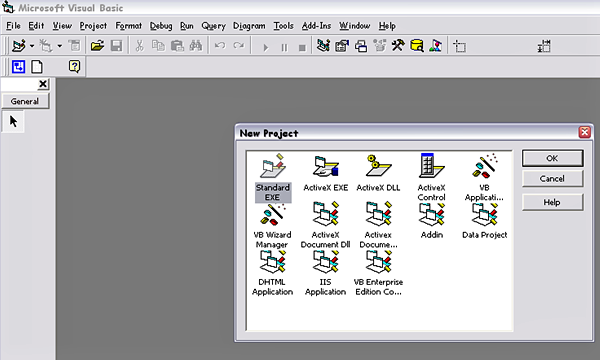
  • Pertama kali menjalankan IDE Visual Basic, akan ditanyakan pilihan tipe project yang akan dibuat.
  • Jika kita pemula pada IDE Visual Basic ini maka project yang di pilih adalah "Standard EXE".
  • Windows yang diperlihatkan pada gambar ini akan selalu tampil saat memulai IDE Visual Basic.
  • Kita bisa menonaktifkan pilihan ini dengan memberi tanda "X" pada Kotak Check "Don't show this dialog in future"

Memilih Tipe Project Visual Basic

Membuat Project Baru


  Untuk membuat project baru pada IDE yang sudah terbuka langkahnya adalah dengan memilih menu File → New Project.

Membuat Project Baru Visual Basic

Muncul pilihan tipe dari project yang akan di buat.

New Project Visual Basic

IDE Windows


  Kita bisa melihat tampilan dari IDE Windows VB seperti gambar dibawah ini, dimana kita bisa melihat banyak fasilitas yang diberikan oleh IDE ini.

IDE Windows Visual Basic

Sifat dari Windows IDE :
  • Floating : dapat digeser-geser ke posisi mana saja
  • Sizable : dapat diubah-ubah ukurannya
  • Dockable : dapat menempel dengan bagian lain yang berdekatan.
KONTROL MENU : Berguna untuk memanipulasi jendela VB, baik ukuran, memindahkan, atau menutup jendela VB atau jendela lainnya.

MENU : Berfungsi untuk melakukan perintah-perintah VB, simpan, buat baru, menjalankan aplikasi, dan lainnya.

Visual Basic IDE Windows

Menggunakan Menu File
  • New Project → Membuat Project baru
  • Open Project → Membuka Project yang sudah ada
  • Remove Project → Menghapus Project sedang aktif
  • Save Project → Menyimpan Project
  • Save Project As → Menyimpan Project dengan nama yang berbeda
  • Save Form → Menyimpan Form
  • Save Form As → Menyimpan Form dengan nama yang berbeda
  • Print → Mencetak Source Program
  • Print Setup → Mengatur konfigurasi Printer
  • Make Project1.EXE → Meng-Compile program menjadi EXE File.
TOOLBAR : Tomblo-tombol yang mewakili suatu printah yang disiapkan oleh VB.

TOOLBAR Visual Basic

Menyimpan Program
  • Dalam pemprograman Visual Basic, Program dibuat dalam sebuah Project
  • Dalam sebuah Project terdapat beberapa Form. 
    Menyimpan Program Visual Basic
  • Menyimpan Project juga bisa dilakukan dari menu File - Save Project1
  • Sedangkan menyimpan Form dari menu File - Save Form
  • Menu Save digunakan untuk menyimpan pertama kali atau menyimpan dengan nama yang sama.
  • Menu Save as digunakan untuk menyimpan dengan nama yang berbeda.
TOOLBOX : Kotak piranti yang mengandung semua objek atau kontrol yang dibutuhkan untuk membentuk suatu program aplikasi.

TOOLBOX Visual Basic

  • Pointer : bukan merupakan suatu kontrol; gunakan icon ini ketika anda ingin memilih kontrol yang sudah berada pada form.
  • PictureBox : adalah kontrol yang digunakan untuk menampilkan image dengan format: BMP, DIB(bitmap), ICO (Icon), CUR (cursor), WMF (metafile), EMF (enhanced matafile), GIF, dan JPEG.
  • Label : adalah kontrol yang digunakan untuk menampilkan teks yang tidak dapat diperbaiki oleh pemakai.
  • TextBox : adalah kontrol yang mengandung string yang dapat diperbaiki oleh pemakai, dapat berupa satu baris tunggal, atau banyak baris.
  • Frame : adalah kontrol yang digunakan sebagai kontainer bagi kontrol lainnya.
  • CommandButton : merupakan kontrol hampir ditemukan pada setiap form, dan digunakan untuk membangkitkan event proses tertentu ketika pemakai melakukan klik padanya.
  • CheckBox : digunakan untuk perintah yang isinya bernilai yes/no, true/false
  • OptionButton : sering digunakan lebih dari satu sebagi pilihan terhadap beberapa option yang hanya dapat dipilih satu.
  • ListBox : mengandung sejumlah item, dan user dapat memilih lebih dari satu (bergantung pada property MultiSelect).
  • ComboBox : merupakan kombinasi dari TextBox dan suatu ListBox dimana pemasukan data dapat dilakukan dengan pengetikkan maupun pemilihan.
  • HScrollBar dan VScrollBar : digunakan untuk membentuk scrollbar berdiri sendiri.
  • Timer : digunakan untuk proses background yang diaktifkan berdasarkan interval waktu tertentu. Merupakan kontrol non-visual.
  • DriveListBox, dan FileListBox : sering digunakan untuk membentuk dialog box yang berkaitan dengan file.
  • Shape dan Line : digunakan untuk menampilkan bentuk seperti garis, persegi, bulatan , oval.
  • Image : berfungsi menyerupai image box, tetapi tidak dapat digunakan sebagai kontainer bagi kontrol lainnya. Sesuatu yang perlu diketahui bahwa kontrol image menggunakan resource yang lebih kecil dibandingkan dengan PictureBox.
  • Data : digunakan untuk data binding database yang akan digunakan.
  • OLE : dapat digunakan sebagai tempat bagi programan eksternal seperti Microsoft Excel,Word.
JENDELA CODE : berisi kode-kode program yang merupakan instruksi-instruksi yang dibuat oleh para pembuat program aplikasi.

JENDELA CODE Visual Basic

FORM WINDOWS : Daerah kerja utama dimana kita akan mendesign program-program aplikasi.

Form Windows Visual Basic

Tiga buah window ini sebagai navigasi dalam pembuatan program
  • Project Explorer : Daftar yang berisi susunan form yang sudah dibuat, kita dapat memilih from yang akan diolah dari daftar form tersebut.
  • Properties Windows : Fasilitas untuk mengatur isi properti sebuah obyek.
  • Form Layout Window : Utility untuk mengatur posisi Form di layar.
PROJECT EXPLORER : Jendela yang mengandung semua file di dalam aplikasi VB yang kita buat, Misalnya form, modul, class, dsb.

PROJECT EXPLORER Visual Basic

PROPERTIES WINDOWS : Jendela yang mengandung semua informasi/sifat dari objek yang terdapat pada aplikasi yang dibuat.
  • Properties window berisi atribut-atribut yang dimiliki oleh obyek yang sedang diaktifkan.
  • Kita dapat mengatur isinya, sehingga obyek tersebut sesuai dengan kebutuhan program anda. 
Properties Windows Visual Basic

Atribut-atribut penting yang sering dipakai

Atribut-atribut Properties Visual Basic

Atribut-atribut Properties Visual Basic


FORM LAYOUT WINDOWS : Jendela yang menggambarkan posisi dari form yang ditampilkan pada layar monitor.
  • Window From Layout berfungsi untuk mengatur letak/posisi form di layar.
From Layout Visual Basic

FROM LAYOUT Visual Basic

Menjalankan Aplikasi


  Aplikasi yang kita buat dapat dijalankan dengan beberapa cara, sebagai berikut :
•  Dengan mengunakan MENU RUN seperti gambar berikut, kemudian memilih perintah Start With Full Compiler:

Menjalankan Aplikasi Visual Basic

•  Atau dengan menggunakan ICON panah kanan pada menu ToolBar.

Menjalankan Aplikasi Visual Basic

Menghentikan Aplikasi


  Aplikasi yang kita jalankan dapat dihentikan dengan cara, sebagai berikut :
•  Dengan menggunakan MENU RUN, kemudian pilih perintah End.

Menghentikan Aplikasi Visual Basic
•  Atau dengan menggunakan ICON pada menu ToolBar.

Menghentikan Aplikasi Visual Basic

Sekian dari artikel Cara Instal Visual Basic, Semoga bermanfaat bagi yang membacanya terimakasih.

Sunday, September 24, 2017

Cara Membuat Widget Fanspage Facebook di Blog

Cara membuat widget Fanspage Facebook di Blog

Dalam artikel ini menjelaskan tetang cara membuat widget fanspage facebook di blog.Widget fanspage pasti sering anda melihatnya di samping blog dan dalam artikel ini saya terlebih dahulu menjelaskan apa itu apa itu Faspage Facebook?.

Fanspage Facebook adalah Widget yang memperkenalkan halaman Facebook anda atau mempromosikan halaman Facebook anda secara mudah di situs web atau blog anda yang sama seperti Facebook, pengunjung blog anda dapat menyukai dan membagikan halaman tanpa anda keluar situs blog anda.

Oke jangan basa-basi lagi ayo kita membuatnya secara mudan dan cepat. Bila anda belum mempunyai halaman Facebook selakan buat dulu, gampangko cara membuatnya tinggal login Facebook lalu cari Halaman atau ke pengaturan dan klik buat halaman.

Cara Membuat Widget Fanspage Facebook di Blog

1. Login ke Facebook
2. Lalu kunjungi situs Facebook For Developers

Cara Membuat widget Fanspage Facebook di Blog

3. URL Halaman Facebook anda
4. Lebar 200 dan Tinggi 300 atau bisa anda ubah sendiri
5. klik Dapatkan Kode
6. Copy semua kode nya

Cara membuat widget fanspage Facebook di Blog
7. Masuk ke Blog anda
8. Lalu ke Tata Letak
9. Ke Sidebar dan Tambahkan gadget
10. Pilih HTML/JavaScripe, klik bagian plusnya(+)

Cara membuat widget fanspage Facebook di blog

11. Masukan Judulnya, ketik aja judulnya Fanspage Facebook
12. Paste kan Code yang tadi di kolom konten
13. Simpan.

Sekian dari saya tenteng Cara Membuat Widget Fanspage Facebook di Blog, kalau ada masalah mohon dimaafkan dan terimakasih telah membaca dan mencobanya semoga berhasil.

Friday, September 22, 2017

Cara Membuat Widget Artikel Acak (Random Post) dan Artikel Terbaru di Blog

Disini saya akan menjelaskan bagaimana cara membuat widget artikel acak (Random Post) dan artikel terbaru di Blog. Cara membuat widget artikel acak dan widget artikel terbaru sederhana dan keren, membuat widget artikel acak dan artikel terbaru keren cukup lah mudah. Disini saya akan bagikan kepada anda bagaimana cara membuat widget artikel acak dan artikel terbaru seperti hal nya pada blog saya menggunakan artikel acak (random post) dan artikel terbaru sederhana dan keren, anda bisa melihatnya di sidebar disebelah kanan blog saya itu juga memakai widget artikel acak (random post) dan artikel terbaru. Membuat widget artikel acak atau juga bisa dibilang Random Post dan artikel terbaru sangatlah mudah dan tidak berat karena pengaruh javascript yang ada. Random Post atau artikel acak adalah berisi artikel yang menampilkan artikel-artikel yang anda miliki akan ditampilkan secara acak. kalau widget artikel terbaru yaitu berisi artikel yang menampilkan artikel-artikel terbaru kita. Widget Artikel Acak (random post) dan widget artikel terbaru agar pengunjung blog anda dapat melihat dan membaca banyak artikel anda dengan cepat.

Cara Membuat Widget Artikel Acak (Random Post) di Blog

Cara Membuat Widget Artikel Acak (Random Post) di Blog

    Membuat widget artikel acak (random post) diblog keren dan mudah caranya. Ikuti langkah-langkahnya berikut ini:
1. login blog ke blogger.
2.Setelah login berhasil anda cari Tata Letak di sebelah kiri bawah layar anda, Klik Tata Letak tersebut.
3. Cari Sidebar yang ada di sebelah kanan layar, setelah itu tambahkan gadget.
4. Pilih HTML/JavaScript dan Klik bagian Tambahnya.
5. Tulis Judulnya : Artikel Acak.
6. Lalu Copy kode dibawah ini dan paste kan di Kontenya dan ubah alamat blog mesincad dengan alamat blog anda, untuk cara mencarinya silakan tekan Ctrl+F dan ketik mesincad lalu ubah alamat blog tersebut dengan alamat blog anda ya.
<script type="text/javascript">
var randarray = new Array();var l=0;var flag;var numofpost=11;function randomposts(json){var total =parseInt(json.feed.openSearch$totalResults.$t,10);for(i=0;i < numofpost;){flag=0;randarray.length=numofpost;l=Math.floor(Math.random()*total);for(j in randarray){if(l==randarray[j]){ flag=1;}}if(flag==0&&l!=0){randarray[i++]=l;}}document.write('<ul>'); for(n in randarray){ var p=randarray[n];var entry=json.feed.entry[p-1];for(k=0; k < entry.link.length;k++){if(entry.link[k].rel=='alternate'){var item = "<li>" + "<a href=" + entry.link[k].href + ">" + entry.title.$t + "</a> </li>";document.write(item);}}}document.write('</ul>');}</script> <script src="http://mesincad.blogspot.com/feeds/posts/default?alt=json-in-script&start-index=1&max-results=1000&callback=randomposts" type="text/javascript"></script>
7. Simpan.


Cara Membuat Widget Artikel Terbaru di Blog

Cara membuat widget artikel terbaru di blog

Cara membuat widget artikel terbaru sama cara nya. Ikuti langkah berikut ini:
1. Klik Tata Letak
2. Cari Sidebar dan Klik Tambahkan gadget
3. Pilih HTML/JavaScript, lalu klik tanda tambah
4. Tulis Judulnya : Artikel Terbaru
5. lalu Copy kode dibawah ini dan paste kan di Kontennya dan ubah alamat blog mesincad dengan alamat blog anda.
<script src="https://sites.google.com/site/seocips/seocips-script/artikel-terbaru-seo.js"></script>
<script>var numposts = 8; var showpostdate = false; var showpostsummary = false; var numchars = 100; </script>
<script src="http://mesincad.blogspot.com/feeds/posts/default?orderby=published&amp;alt=json-in-script&amp;callback=rp">
</script>
6. Simpan dan Selesai.

Sekian dari saya tentang Cara Membuat Widget Artikel Acak (Random Post) dan Artikel Terbaru di Blog mudah dan keren, Terimakasih telah berkunjung di sini.

Wednesday, August 23, 2017

Cara Tulisan Tebal, Miring, Dicoret, Terbalik, Berwarna Di WhatsApp (WA)

Inilah cara membuat tulisan tebal, miring, dicoret, terbalik, berwarna di WhatsApp (WA) silakan dibaca. Pasti anda telah mengenal aplikasi pesan yaitu WhatsApp (WA), kalau belum punya saya akan menjelaskan sedikit apa itu WhatsAap?. WhatsApp adalah aplikasi pesan untuk smartphone dengan basic mirip BlackBerry Messenger. WhatsApp Messenger merupakan aplikasi pesan lintas platform yang memungkinkan kita bertukar pesan tanpa biaya SMS. karena WhatsApp Messenger menggunakan paket data internet yang sama untuk email, browsing web dan lain-lain.

WhatsApp mempunyai beberapa fitur untuk menulis tulisan tebal, miring, dicoret, terbalik, bahkan tulisan berwarna. Disini saya akan berbagi tips mengenai cara membuat tulisan menjadi tebal, cara membuat tulisan menjadi miring, cara membuat tulisan menjadi dicoret, cara membuat tulisan menjadi terbalik, dan cara membuat tulisan berwarna di whatsApp.

contoh Tulisan Tebal, Miring, Dicoret, Terbalik di WhatsApp

Cara Tulisan Tebal di WhatsApp (WA)

WhatsApp memiliki fitur bold untuk membuat tulisan dengan huruf tebal. Untuk cara membuat tulisan menjadi tebal di whatsApp anda tinggal menambahkan tanda bintang alias asterik (*) pada awalan tulis dan akhir tulisannya. Contoh seperti ini : *mesincad*

Cara Tulisan Tebal di WhatsApp (WA)


Cara Tulisan Miring di WhatsApp (WA)

WhatsApp memiliki fitur italic untuk cara membuat tulisan miring di WhatsApp, anda hanya menambahkan tanda baca underscore ( _ ) yang diletakan di awal dan di akhir tulisan.
Contohnya ini :  _mesincad_

Cara Tulisan Miring Di WhatsApp (WA)


Cara Tulisan Dicoret (Strike Though) di WhatsApp

cara membuat tulisan menjadi di coret pada WhatsApp. Anda hanya menambahkan saja karakter di bagian awal dan akhir tulisan yang akan dibuat. karakter yang anda tambahkan untuk membuat tulisan menjadi tercoret di WhatsApp adalah tilde alias strip keriting ( ~ ).
untuk contohnya seperti ini :  ~mesincad~

Cara tulisan dicoret pada WhatsApp (WA)

Cara Tulisan terbalik di WhatsApp

Cara membuat tulisan menjadi terbalik di WhatsApp, cara ini tidak langsung sedikit berbeda pada WhatsApp. anda hanya masuk ke artikel saya yang membuat cara tulisan menjadi terbalik silakan berkunjung dengan mengklik ini Cara Membuat Tulisan Terbalik. Silakan masukan tulisan yang ingin dibuat menjadi terbalik pada kolom pertama. setelah tulis nanti akan muncul tulisan terbalik nya di kolom kedua. terakhir tinggal copy tulisan terbaliknya dan pastekan di WhatsApp. tulisan terbalik ini bisa diterapkan pada Facebook, Line, BBM, dan layanan chatting lainnya.

Cara tulisan terbalik di WhatsApp (WA)


Cara Tulisan Berwarna di WhatsApp

Cara membuat tulisan menjadi berwarna di WhatsApp anda harus menggunakan bantuan aplikasi. untuk aplikasinya anda download lalu unduh aplikasi yang bernama WhatsApp Plus Messenger yang tersedia di Play Store dan bisa didapatkan secara gratis. tidak hanya membuat huruf warna di WA, dengan aplikasi ini juga bisa membuat tulisan unik di WhatsApp dengan menambahkan warna background, ganti font di WhatsApp, maupun menambahkan berbagai emoticon yang punya bentuk lucu-lucu.

Cara mengganti Font di WhatsApp

Cara menganti bentuk tulisan di WhatsApp, anda hanya menambahkan karakter kutip satu ( ' ) sebanyak tiga buah pada awalan dan akhir tulisan. Akan menjadi jenis font FixedSys pada WhatsApp. Cara contohnya seperti ini : ```mesincad```


Cara mengganti font tulisan di WhatsApp (WA)


Sekian dari saya cara membuat tulisan tebal, miring, dicoret, berwarna, terbalik di WhatsApp. Semoga bermanfaat bagi yang mencobanya dan terimakasih.

Thursday, July 6, 2017

Cara Membuat Tulisan Terbalik

Nah mungkin kalian pernah lihat tulisan-tulisan yang terbalik, mungkin itu hanya sekedar seru-seruan aja saya pernah lihat di beberpa status media seperti Facebook, Whats app, BBM, Twitter dan status media social lainnya. ada-ada saja ya yang membuat seperti itu, itu bisa saja bentuk kreatifitas dan keisengan dari pengguna media sosial tersebut. Salah satunya membuat tulisan menjadi terbalik yang mungkin dibilang aneh bagi yang melihatnya. Contah nya seperti ini : ʞıןɐqɹǝʇ uɐsıןnʇ.


Cara Membuat Tulisan Terbalik

Tulisan terbalik sangat membingungkan, namun bisa saja membuat anda menjadi penasaran dan ikut untuk membuatnya.

Banyak cara membuat tulisan terbalik melalui situ Flip text dan generator lainnya ataupun melaui aplikasi di android, tapi disini juga ada.

Membuat tulisan terbalik tidaklah sulit untuk membuatnya dan jika belum tahu caranya membuatnya silakan ketik di tebel kotak terbalik lalu lihat hasilnya dibawah dan Copy lalu pastekan ke status maupun pesan di media social.

Cara Membuat Tulisan Terbalik

  1. Buat Tulisan di kotak Tulisan Asli
  2. Lihat hasilnya di kotak Tulisan Terbalik
  3. Copy tulisan hasil Tulisan terbalik anda
  4. Paste kan di status anda atau pesan
  5. Lihat hasilnya berhasil kan
Nah itu lah cara membuatnya Silakan mencoba di bawah ini:
Membuat Tulisan Terbalik

Membuat Tulisan Terbalik

Tulisan Asli:

Tulisan Terbalik:
Powered by MesinCAD Sekian dari saya bila ada yang salah mohon dimaafkan dan terima kasih telah membuat Cara Membuat Tulisan Terbalik di sini, Semoga bermanfaat untuk semuannya.

Wednesday, July 5, 2017

Cara Membuat Tulisan Berwarna di Status Facebook

Disini saya akan mengajarkan anda cara membuat tulisan berwarna di status facebook dan bahkan bisa di komentar facebook atau bisa di pesan. Bukan hanya blog atau website saja yang menggunakan  kode HTML, Facebook juga bisa menggunakan kode html tersebut. Status berwarna ini sering saya lihat di facebook lite dan banyak yang menggunakannya untuk membuat status facebook. Perlu diingat kode status berwarna ini hanya tidak akan berfungsi pada komputer dan opera mini. Cara ini hanyak bisa di gunakan di Aplikasi Facebook. Bila ingin mencobanya silakan ikuti cara-cara berikut ini:

Status Facebook Berwarna


Cara Membuat Tulisan Berwarna di Status Facebook

1. Pertama silakan login di Aplikasi Facebook atau facebook lite
2. Buat Status Facebook dengan kode-kode dan status. kode - kodenya warnanya dibawah ini:
  • Aquamarine (#7FFFD4)
  • Brown (#A52A2A)
  • Blueviolet (#8A2BE2)
  • Burlywood (#DEB887)
  • Cadetblue (#5F9EA0)
  • Coral (#FF7F50)
  • Cornflowerblue (#6495ED)
  • Crimson (#DC143C)
  • Cyan (#00FFFF)
  • Darkcyan (#008686)
  • Darkgoldenrod (#688606)
  • Darkgray (#A9A9A9)
  • Darkgreen (#006400)
  • Darkkhaki (#606766)
  • Darkmagenta (#860086)
  • Darkolivergreen (#55662F)
  • Darkorange (#FF8C00)
  • Darkorchid (#9932CC)
  • Darkred (#860000)
  • Darksalmon (#E9967A)
  • Darkslateblue (#483086)
  • Darkslategray (#2F4F4F)
  • Darkturquoise (#00CED1)
  • Darkviolet (#940003)
  • Deepskyblue (#00BFFF)
  • Deeppink (#FF1493)
  • Dimgray (#696969)
  • Dodgerblue (#1E90FF)
  • Firebrick (#622222)
  • Floralwhite (#FFFAF0)
  • Forestgreen (#228622)
  • Gainsboro (#DCDCDC)
  • Gold (#FFD700)
  • Goldenrod (#DAA520)
  • Greenyellow (#ADFF2F)
  • Hotpink (#FF69B4)
  • Indianred (#CD5C5C)
  • Indigo (#460082)
  • Khaki (#F0E68C)
  • Lavender (#E6E6FA)
  • Laverderblush (#FFF0F5)
  • Lawngreen (#7CFC00)
  • Lightblue (#ADD8E6)
  • Lightcoral (#F08080)
  • Lightcyan (#E0FFFF)
  • Lightgreen (#90EE90)
  • Lightgrey (#D3D3D3)
  • Lightpink (#FFB6C1)
  • Lightsalmon (#FFA07A)
  • Lightseagreen (#20B2AA)
  • Lightskyblue (#87CEFA)
  • Lightslategray (#778899)
  • Lightsteelblue (#B0C4DE)
  • Limegreen (#32CD32)
  • Linen (#FAF0E6)
  • Magenta (#FF00FF)
  • Mediumorchid (#BA55D3)
  • Mediumpurple (#9370DB)
  • Mediumseagreen (#3CB371)
  • Mediumslateblue (#7B68EE)
  • Mediumturquoise (#4801CC)
  • Maroon (#800000)
  • Navy (#000080)
  • Olive (#808000)
  • Purple (#800080)
  • Red (#FF0000)
  • Silver (#C0C0C0)
  • Teal (#008080)
  • White (#FFFFFF)
  • Yellow (#FFFF00)
Keterangan = tanda # tidak usah dimasukan, jadi kalau anda buat status warna merah tinggal buat seperti ini : <fg foFF0000>Status / komen atau bisa di pesan. Tulis : <fg = b0 warnanya >< b >Status. tanpa Spasi.

Cara membuat tulisan berwarna di status Facebook


< fg=b0000ff0 >Statusanda 

3. Perhatian : Kode tanpa Spasi dan pada tulisan "Status sobat", Silakan anda ganti status sobat yang diinginkan dan pada kode yang bergaris bawah atau Underline silakan anda ganti dengan kode warna lain.

4. Jika anda ingin menebalkan status anda sekaligus berwarna, Copy kode dibawah ini dan pastekan pada kolom status klik bagikan dan silakan anda ubah kodenya seperti keterangan diatas.

< fg=b0ff0000 >< b >Status anda

5. Jika anda ingin menambahkan backround, teks berwarna, dan tebal pada teks status facebook anda, silakan copy kodenya dan pastekan di kolom status facebook kemudian klik bagikan dan silakan diubah sesuai dengan keterangan diatas tadi.

< bg=f00f00ff >< fg=b0ff0000 >Status anda

6. Perhatian : Kode tanpa spasi dan Trik ini hanya berlaku atau hanya digunakan di Alikasi Facebook, dan tidak bisa digunakan di komputer, Opera mini, atau Browser lainnya. Jika anda belum mempunyai Aplikasi Facebook Seperti Facebook Lite, silakan download di playstore.

Sekian artikel ini semoga bermanfaat bagi yang membacanya dan terimaksih telah berkunjung disini.

Monday, July 3, 2017

Cara Membuat Sitemap di Blog

Disini saya akan menjelaskan apa itu sitemap dan bagaimana cara membuat sitemap otomatis seo friendly 100%. Sitemap adalah salah satu alat bantu untuk para webmaster yang mempermudah dalam pengenalan peta situs di dalam website. Dengan begitu, mesin google dengan mudah menjelajah dan meraih halaman-halaman yang di dalamnya. Sama halnya pada website pada umumnya, blog juga memerlukan sitemap agar mesin pencari dengan mudah mendeteksi konten di dalamnya. Dalam sistem sitemap ini pengguna dapat melakukan submit peta web berbasis xml langsung ke google yang akan membantu Google mengindeks halaman web dengan mudah.

Sitemap


Cara Membuat Sitemap di Blog


1. Partama anda harus login blogger, setelah masuk blogger lalu ke laman terus klik laman baru.
2. Buat Judul nya Sitemap, lalu Klik HTML (bukan compose).
3. Copy kan Semua kode - kode dibawah ini.

<style>
p.labels a {
    color: #fff;
    text-transform: uppercase;
    font-size: 15px;
    font-weight: 600;
    border-bottom: 1px solid #ddd;
    display: block;
    padding: 8px;
    background: #555;
}
a.post-titles {color: #0000FF;}
ol li{list-style-type:decimal;line-height:25px;}
.sitemap-link{display:none}
</style>
<script src="http://yourjavascript.com/7366511402/simplesitemap.js" type="text/javascript"></script>
<script src="/feeds/posts/default?max-results=9999&amp;alt=json-in-script&amp;callback=bloggersitemap"></script>

4. Setelah itu lalu Paste kan kode yang di atas, Seperti gambar dibawah ini contohnya.

Cara membuat Sitemap di Blog


5. Lalu langsung aja di Publis, Selesai. Silakan lihat hasilnya bagaimana mudah dan keren kan.

Hasilnya anda bisa lihat gambar yang paling atas atau bisa lihat di halaman saya Sitemap mudah dan keren kan pastinya itu lah Cara membuat Sitemap di Blog. Terimaksih telah mengunjungi artikel ini semoga bermanfaat bagi yang membaca artikel ini.

Sunday, July 2, 2017

Cara Membuat Disclaimer di Blog

Disclaimer adalah sebuah peraturan dan aturan yang dibuat oleh pemilik blog, sama dengan privacy policy. Disclaimer itu dibuat untuk menginformasikan aturan-aturan kepada pengunjung atau pembaca blog kita. Maka dengan cara membuat Disclaimer dan Privacy Policy pada sebuah blog, akan memaksa pengunjung blog untuk mengikuti aturan-aturan yang kita buat.

Membuat halaman Disclaimer dan Privacy Policy sangatlah berperan penting untuk mendaftarkan blog kita menjadi publiser Google Adsense. Sebelum mendaftar sebagai publiser Adsense, Google menyarankan untuk membuat halaman Disclaimer dan Privacy Policy sebelum mereka diterima. Maka hukumnya wajib untuk membuat Disclaimer dan Privacy Policy blog kita, jika blog anda diterima oleh Google Adsense.

Kebanyakan blogger memiliki halaman Privacy policy dan Dislaimer untuk menjaga informasi diri sendiri dan pengunjung blog mereka.. Hal ini untuk menjaga ulah para pengguna situs kita yang tidak bertanggung jawab. Maka dengan menambahkan halaman kebijakan dan aturan-aturan dapat membuat mereka bertanggung jawab apa yang mereka telah perbuat pada situs kita.

Kebijakan privasi membiarkan semua pembaca atau pengguna untuk tahu persis apa yang anda lakukan dengan data mereka. Kurang lebihnya seperti itu pentingnya membuat Privacy Policy dan dislaimer untuk menjaga seutuhnya situ kita, agar tidak terkena hukum di negara kita.

Bila belum mempunyai halaman Privacy Policy buatlah dulu sebelum membuat disclaimer. jika belum punya privacy silakan ikuti cara di artikel ini Cara membuat Privacy Policy di Blog.
Disini saya akan membuat cara membuat disclaimer silakan di simak baik-baik baik. Membuat dislaimer itu mudah dengan cara berikut ini.

Cara Membuat Disclaimer di Blog

Pertama anda harus login dulu di blogger, setelah masuk silakan buat halaman Discaimer dengan cara cari Laman lalu buat laman baru bikin judulnya Disclaimer. Setelah itu langsung kunjungi situ www.privacypolicyonline.com lalu pilih Dislaimer generator atau bisa langsung aja klik di sini Disclaimer generator.

Cara buat Disclaimer

langkah selanjutnya silakan isi formulir yang diatas Your Site Information and Contact.
  • Your Site Title : Silakan isi Judul blog anda, Misalnya MesinCAD.
  • Your Site Url   : Silakan isi Url blog anda, Misalnya www.mesincad.blogspot.com.
  • Contact Link   : Silakan isi Email anda atau url contact us, Misalnya rikky@gmail.com.
  • Email Address : Silakan isi akun email anda, Misalnya rikky@gmail.com.
  • Email Encryption : Silakan klik No Encryption.
Setelah semuanya diisi langsung saja klik Generator Disclaimer. lalu akan muncul gambar berikut ini.

Disclaimer Generator

Copy semua nya sampai bawah lalu pastekan dihalaman blog anda yang telah anda buat halaman Discalimer, lalu pastekan (taruh di HTML bukan Compose).

Laman Disclaimer

Seperti gambar yang diatas lalu Publis, selesai. Sekian dari saya tentang artikel Cara membuat Disclaimer di Blog dan terimakasih telah membaca artikel ini semoga bermanfaat bagi yang membacanya.

Saturday, July 1, 2017

Cara Membuat Privacy Policy di Blog

Privacy Policy adalah sebuah halaman yang berisi dokumen hukum yang mengungkapkan beberapa informasi tentang pengelolaan situs atau blog. Halaman Privacy Policy mutlak dibuat oleh para blogger yang ingin terjun kedalam dunia bisnis online. buat kebijakan privasi anda sendiri untuk memenuhi persyaratan situs PCC dan Afiliasi termuka seperti Google adsense dan situs terpopuler lainnya.

Perivacy policy sangatlah penting untuk medaftarkan blog anda ke Google Adsense karena ini adalah murapakan syarat-syarat untuk daftar di Google Adsense. Jika ingin membuatnya silakan ikutin langkah-langkah berikut ini:

Cara Membuat Privacy Policy di Blog

Pertama anda harus mengunjungi situs www.PrivacyPolicyOnline.com
atau bisa langsung saja klik disini Privacy Policy Online, disini anda tidak hanya akan menemukan generator untuk membuat kebijakan privasi dengan cepat dan mudah untuk situs anda, namun anda akan menemukan banyak sumber lain untuk mamatuhi peraturan dan mempelajari lebih lanjut tentang kebijakan privasi. Jika sudah masuk Seperti gambar ini, silakan isi formulir tersebut.

Cara buat Privacy Policy

Your Site Tile :  Judul Blog anda, misalnya MesinCAD
Your Site URL : Url situs blog anda apa, misalnya url situs saya www.mesincad.blogspot.com
Contact Link :  Contak yang bisa dihubungi buat aja akun Gmail anda, misalnya rikky@gmail.com
Email Address : Email Gmail anda, misalnya rikky@gmail.com
Email Encryption : buat saja No Encryption

Cara membuat Privacy Policy

Cookies : baut saja Yes
Advertisers on your site : Pilih saja Google Adsense atau centang semuanya.

Jika sudah semuanya diisi langsung aja anda klik Generated HTML, setelah itu akan muncul gambar seperti ini.

Generated HTML Your Privacy Policy


Copy semua kode lalu paste kan di halaman (Laman) Blog anda yang anda telah buat Tulis judul Privacy Policy dan Klik HTML (tidak di Compose) lalu paste kan kode tersebut. Seperti gambar berikut.

Laman Privacy Policy


Setelah itu langsung aja Publis, Selesai.

Sekian dari saya tentang artikel Cara Membuat Privacy Policy di Bolg dan terimakasih telah membaca artikel ini semoga bermanfaat bagi pembaca blogger.